
Pemanfaatan Artificial Intelligence (AI) dalam jaringan komputer dapat membantu teknisi dalam melakukan analisis dan troubleshooting secara lebih efisien. Salah satu penerapannya adalah AI agent, yang dapat menganalisis kondisi jaringan, memberikan rekomendasi, hingga membantu melakukan tindakan troubleshooting berdasarkan permasalahan yang ditemukan.
Topologi
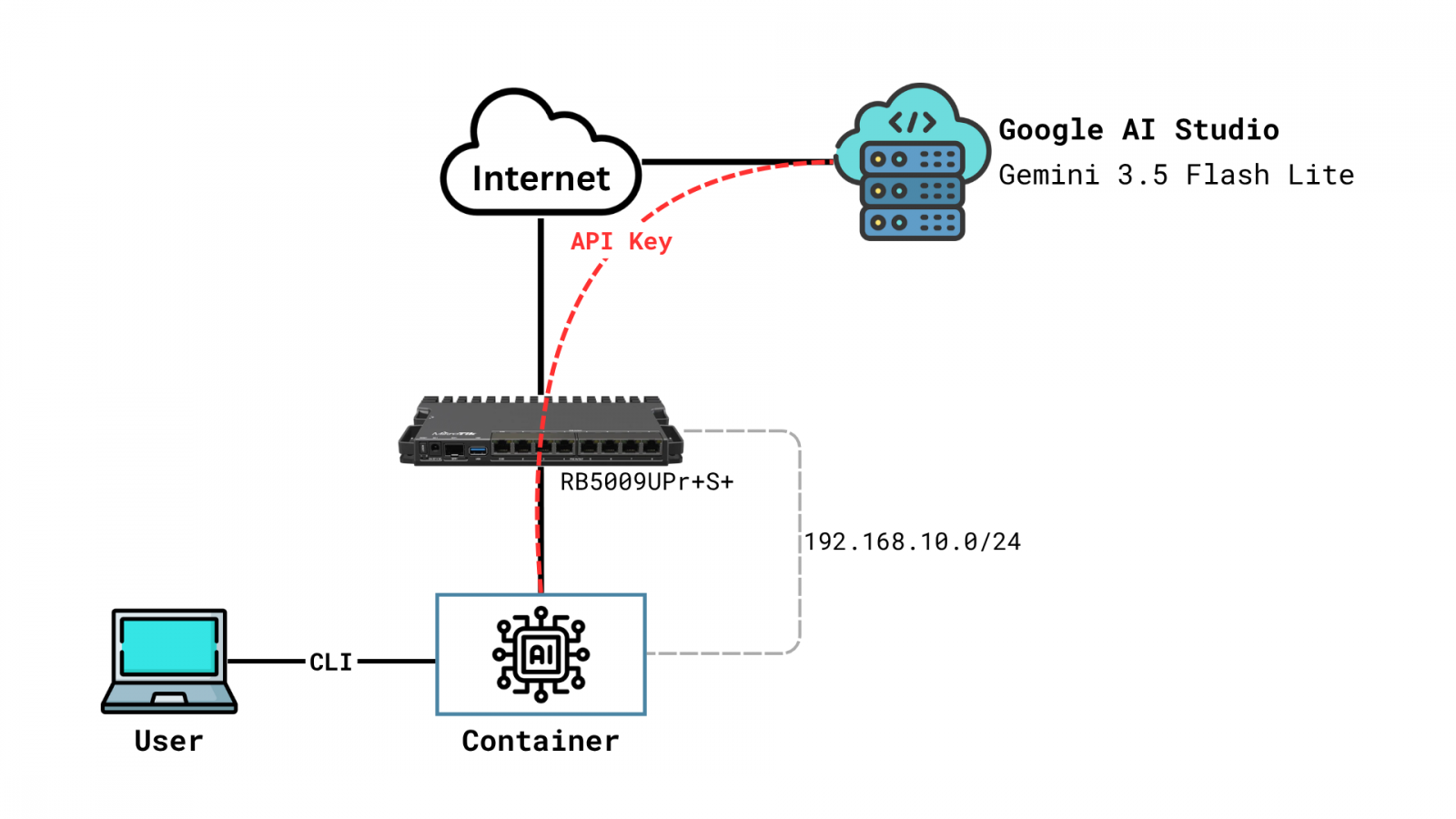
Persyaratan
Langkah-langkah
Router
Konfigurasi dasar untuk router mikrotik sehingga dapat terkoneksi dengan internet.
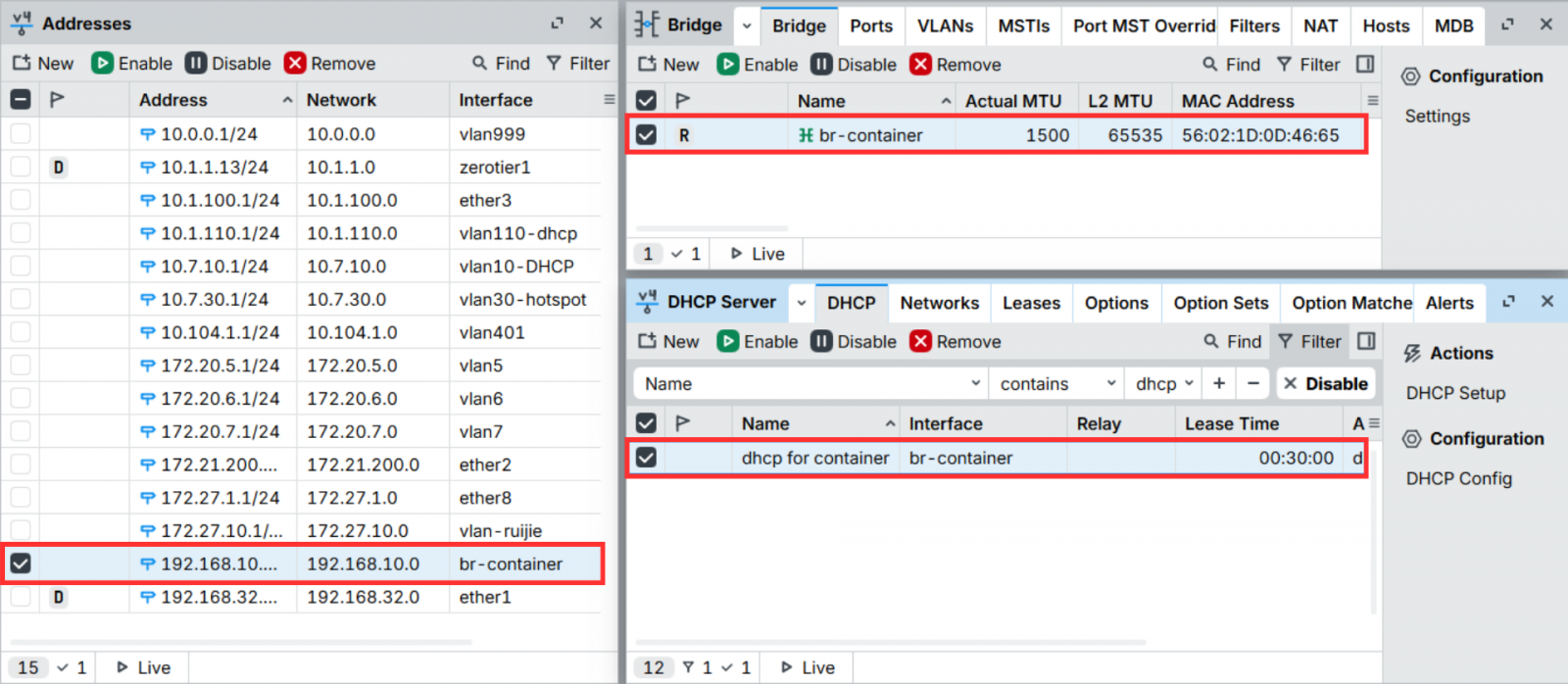
Buat interface bridge yang digunakan sebagai wadah (master) dari interface virtual container (VETH). Kemudian tambahkan IP dan konfigurasi DHCP server untuk interface bridge tersebut.
Kemudian konfigurasi container dengan menggunakan fitur App yang ada di router MikroTik. Fitur App ini memudahkan kita dalam melakukan konfigurasi container karena ada banyak platform yang sudah disediakan dengan auto-setup ketika pertama kali diaktifkan. Silakan buka menu App → Settings
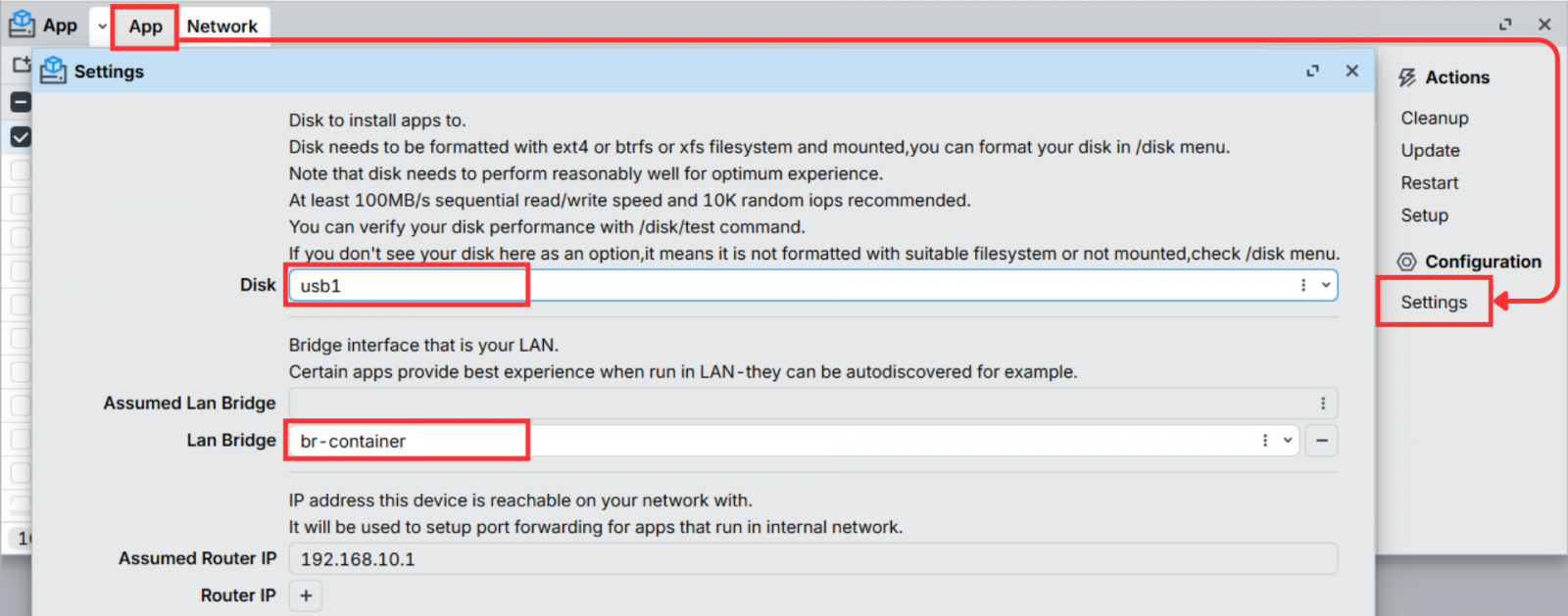
Catatan: Perhatikan untuk external storage yang digunakan, pastikan menggunakan format dengan tipe ext4,btrfs, atau xfs. Dalam lab ini menggunakan format ext4.
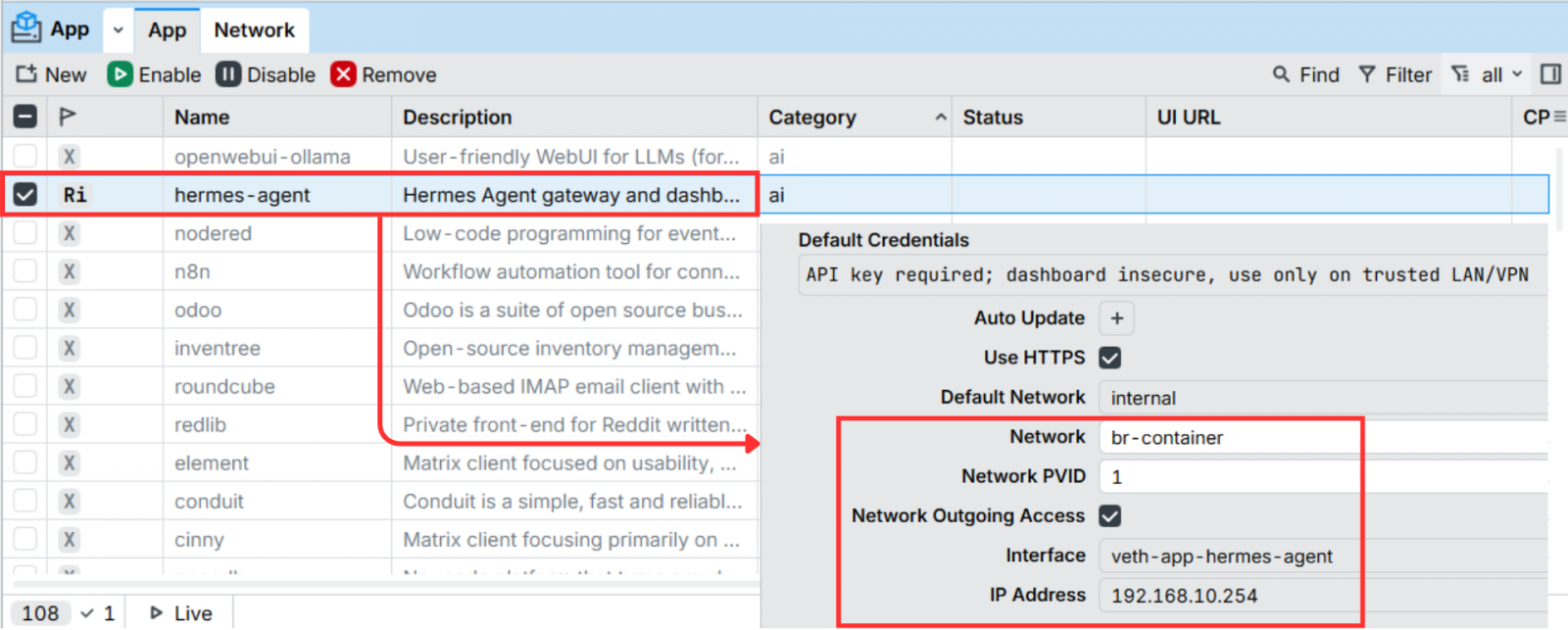
Dalam lab ini, kita akan menggunakan AI agent dari Hermes Agent Gateway (hermes-agent). Silakan untuk aktifkan dan secara otomatis akan diinstalasi oleh router MikroTik. Dalam instalasi ini membutuhkan beberapa waktu hingga berhasil.
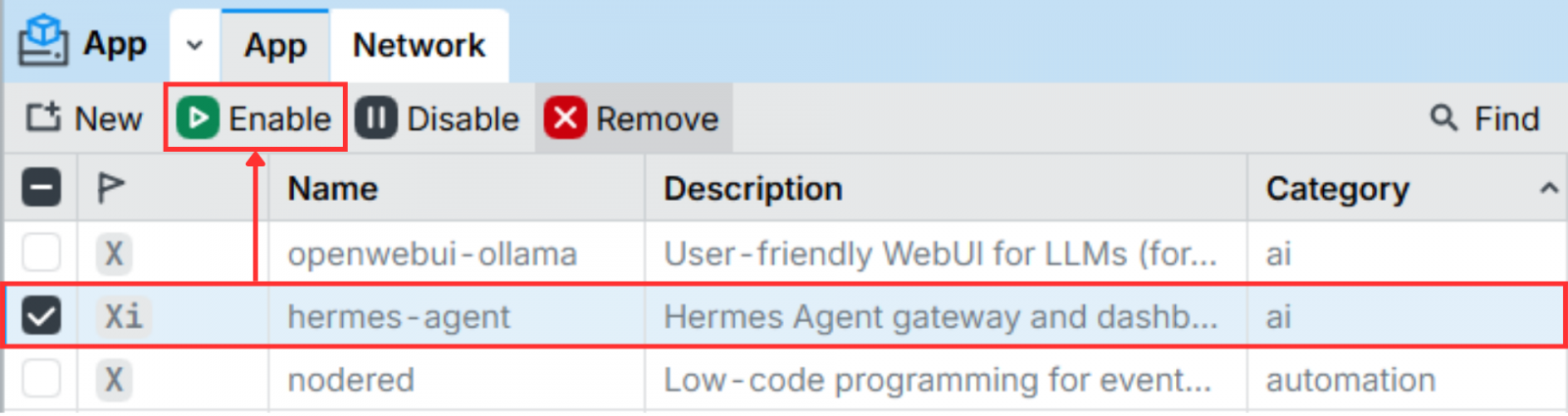
Setelah berhasil instalasi, silakan untuk periksa IP yang didapat oleh container hermes-agent.
Membuat API Key
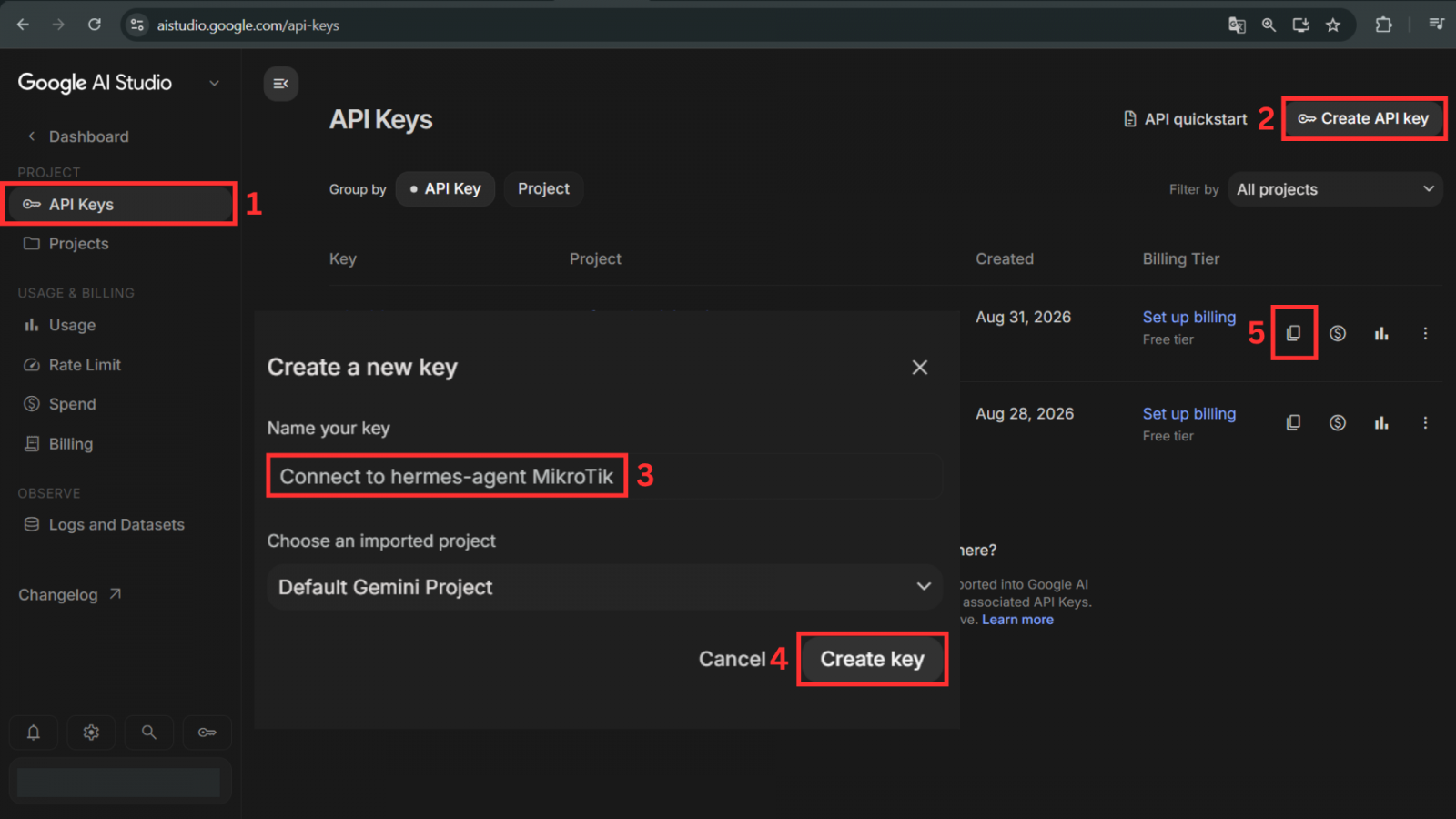
Buka website https://aistudio.google.com/api-keys dan silakan login menggunakan akun yang sudah terdaftar. Jika belum silakan untuk mendaftar terlebih dahulu. Pada lab kali ini, kita akan menggunakan Google AI Studio sebagai provider AI. Platform ini menyediakan untuk penggunanya secara gratis dengan batasan yang sudah ditentukan oleh pihak Google AI Studio. Anda juga dapat menggunakan provider langganan Anda, menyesuaikan kebutuhan Anda.
Silakan untuk membuat API key baru yang nantinya akan dihubungkan dengan hermes agent yang sudah diinstal sebelumnya.
Setup Hermes Agent
Untuk melakukan setup konfigurasi hermes agent. Kita harus mengakses router terlebih dahulu dengan SSH melalui CMD atau Windows powershell. Service hermes agent ini berada di dalam container router mikrotik sehingga hanya dapat dikonfigurasi melalui CLI. Setelah berhasil mengakses mikrotik kemudian akses container dari hermes agent dengan cara berikut,
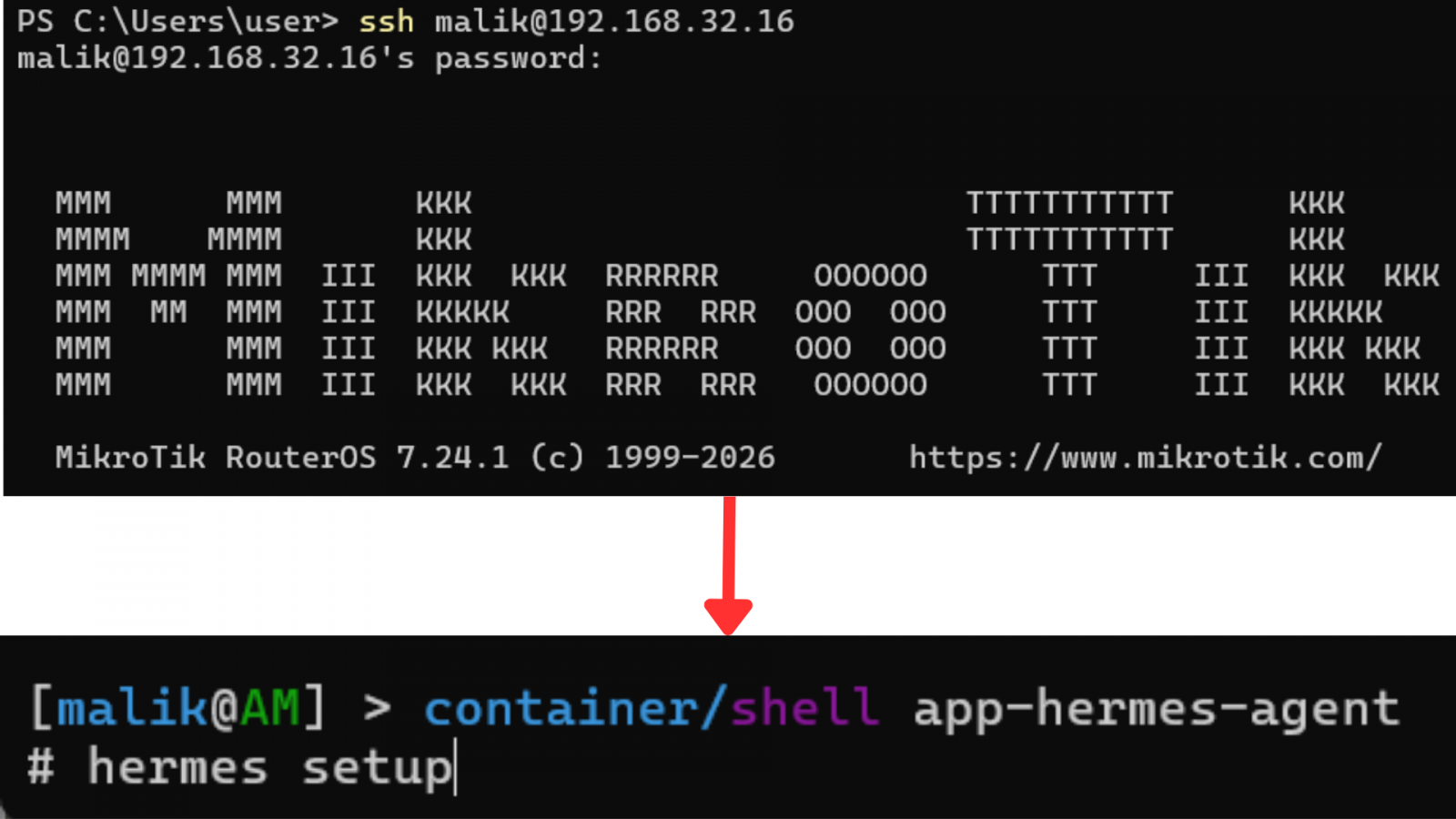
Untuk setup konfigurasi hermes agent, silakan ketik command
# hermes setup [enter]
tunggu beberapa saat, kemudian pilih jenis setup yang ingin dilakukan

Kemudian pilih dan sesuaikan provider AI yang ingin digunakan. Pada langkah sebelumnya menggunakan Google AI Studio maka pada pilihan di bawah ini juga harus dengan provider yang sama.
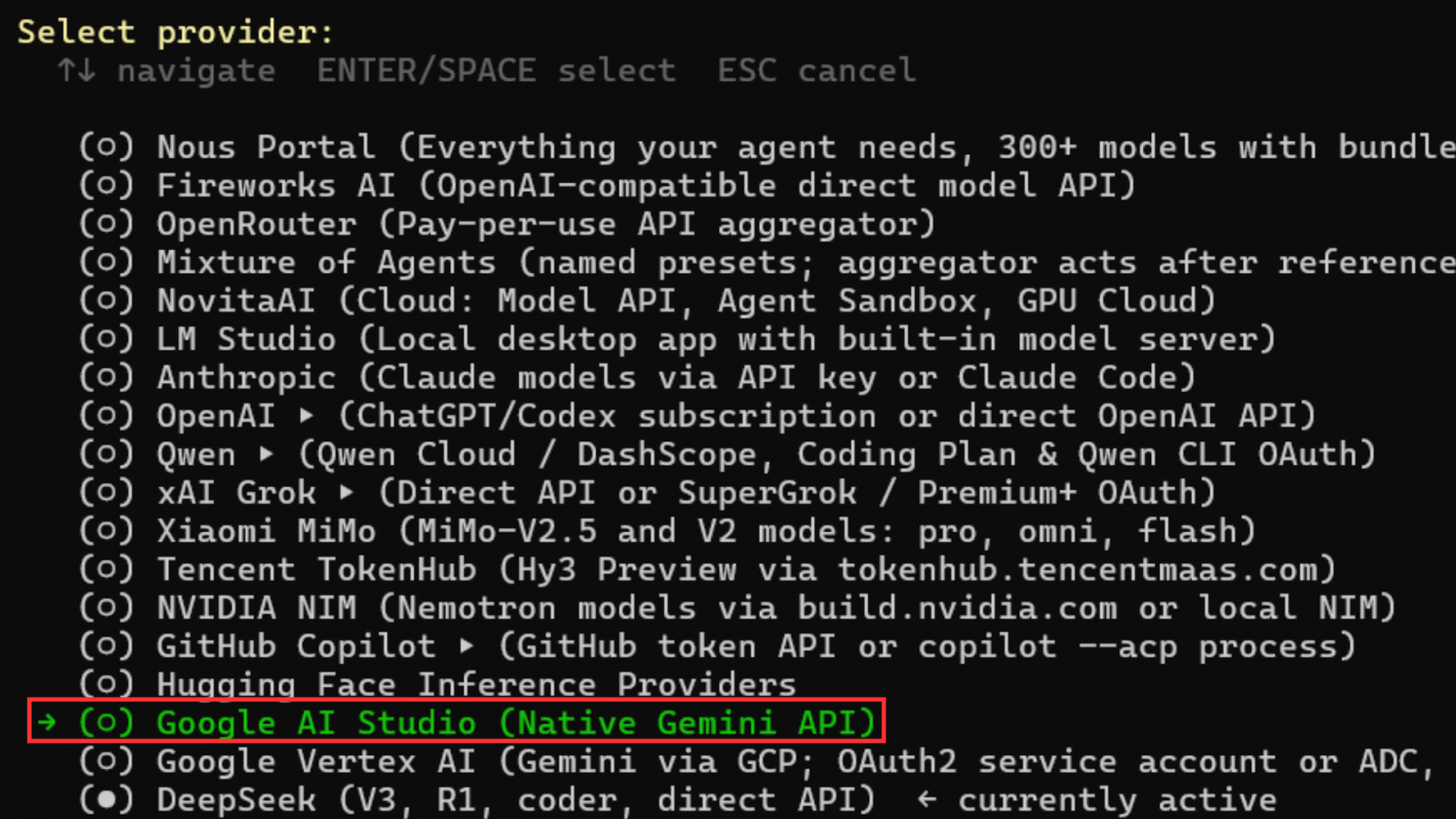
Setelah dipilih, maka akan diminta untuk memberikan API key. Silakan untuk salin API key yang telah dibuat sebelum yang ada di langkah ini dan tempel pada langkah setup di bawah ini.
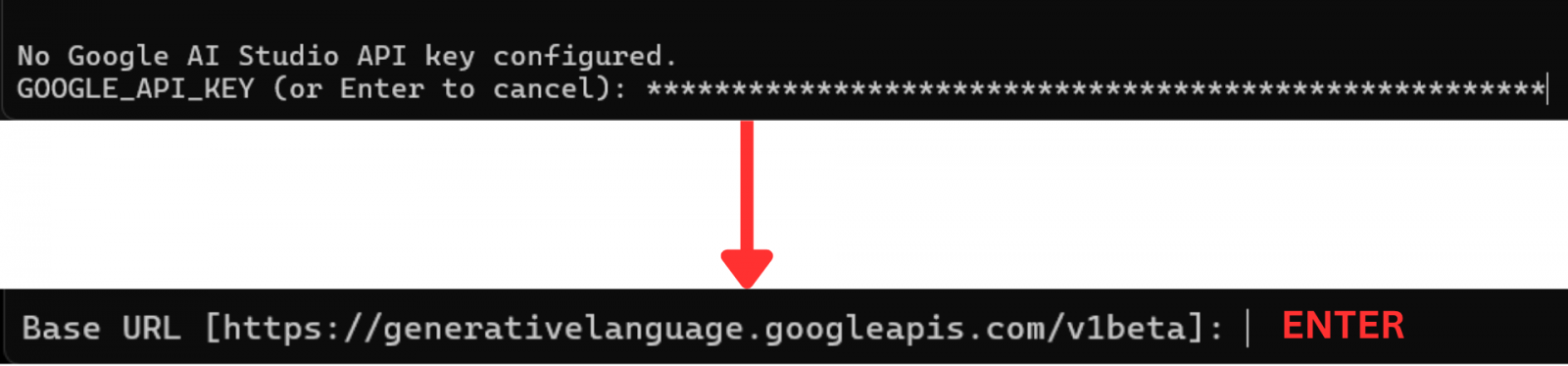
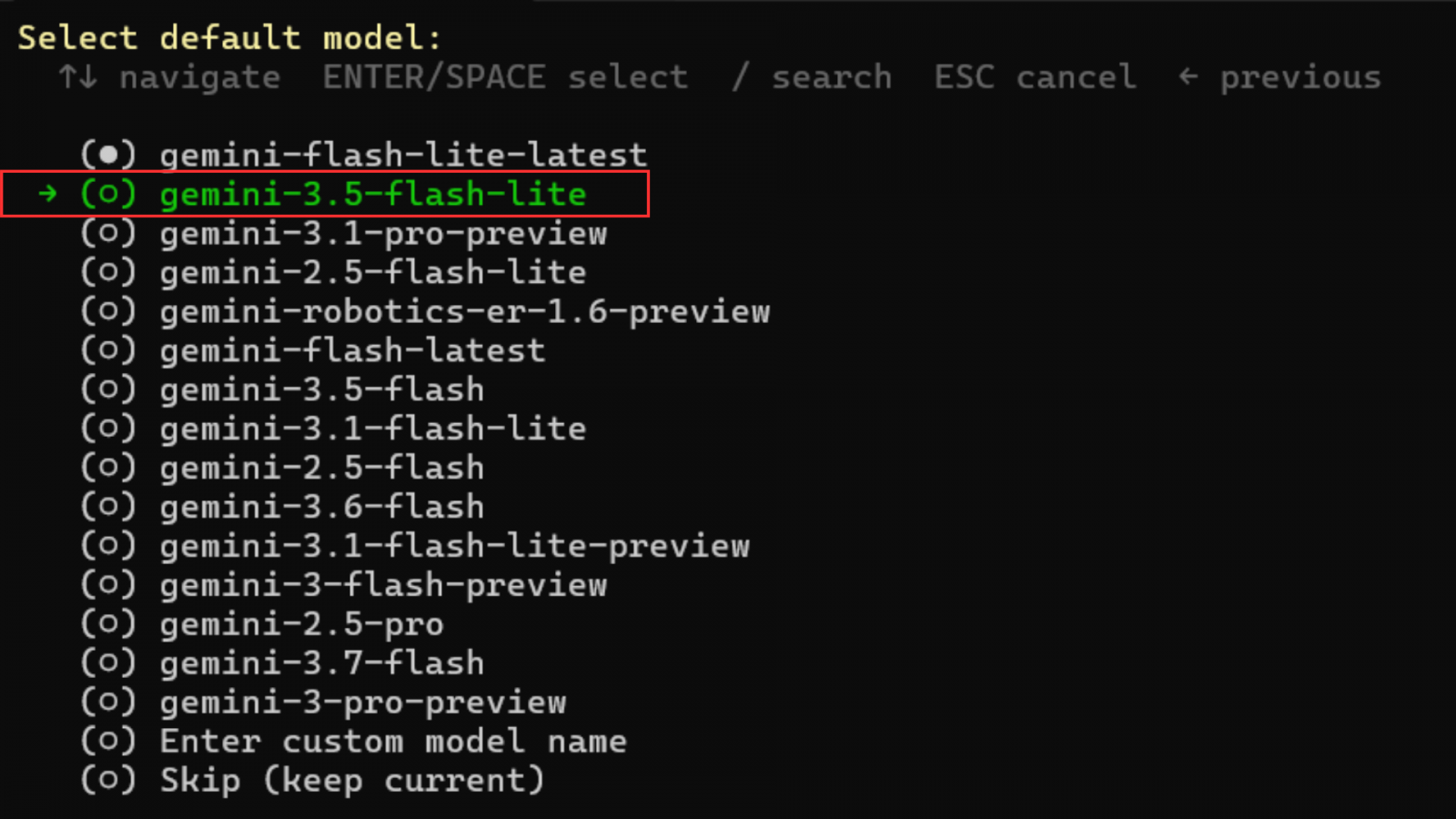
Kemudian silahkan untuk memilih model AI yang disediakan oleh Google AI Studio. Alasan pemilihan model gemini-3.5-flash-lite yaitu karena gratis dan batas request dan token yang disediakan lumayan banyak.
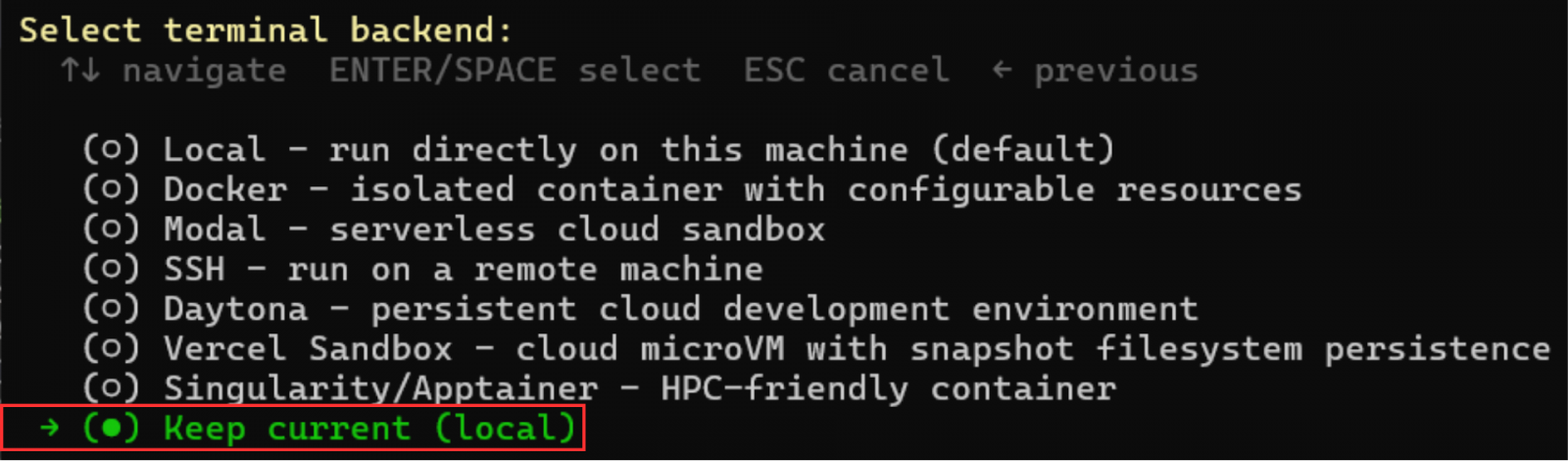
Pilih terminal backend yang akan digunakan untuk memproses semua perintah. Bisa disesuaikan dengan kebutuhan Anda. Pada lab ini, menggunakan default yaitu local machine yang berarti menggunakan container hermes agent itu sendiri (Router MikroTik).
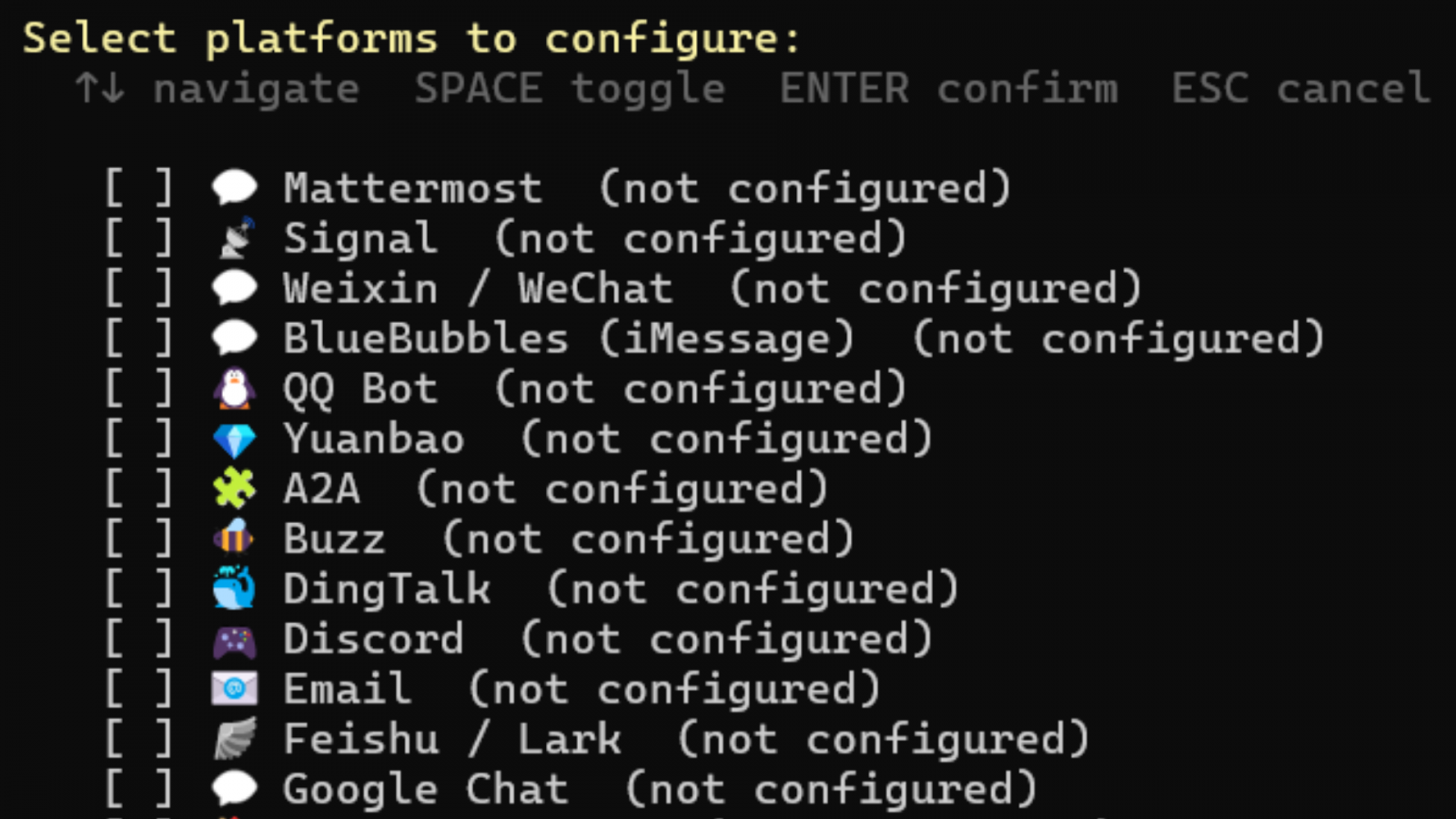
Terdapat pilihan integrasi menggunakan platform messaging. Anda dapat memilih dengan cara klik [space] kemudian [enter]. Jika tidak ingin menggunakannya anda dapat skip dengan cara [enter].
Di dalam hermes agent juga menyediakan banyak tools yang dapat digunakan untuk mendukung kebutuhan Anda dalam pengoperasiannya. Anda dapat sesuaikan dengan kebutuhan.
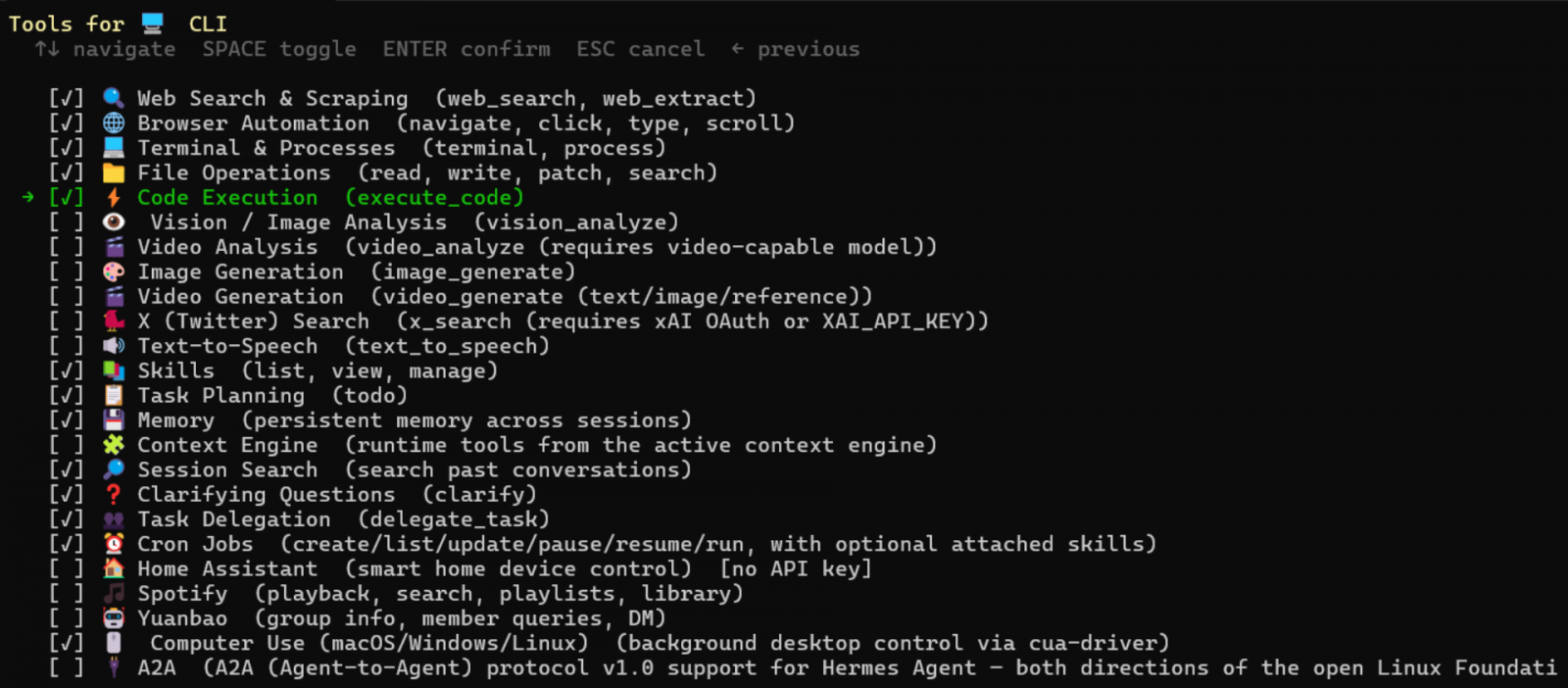
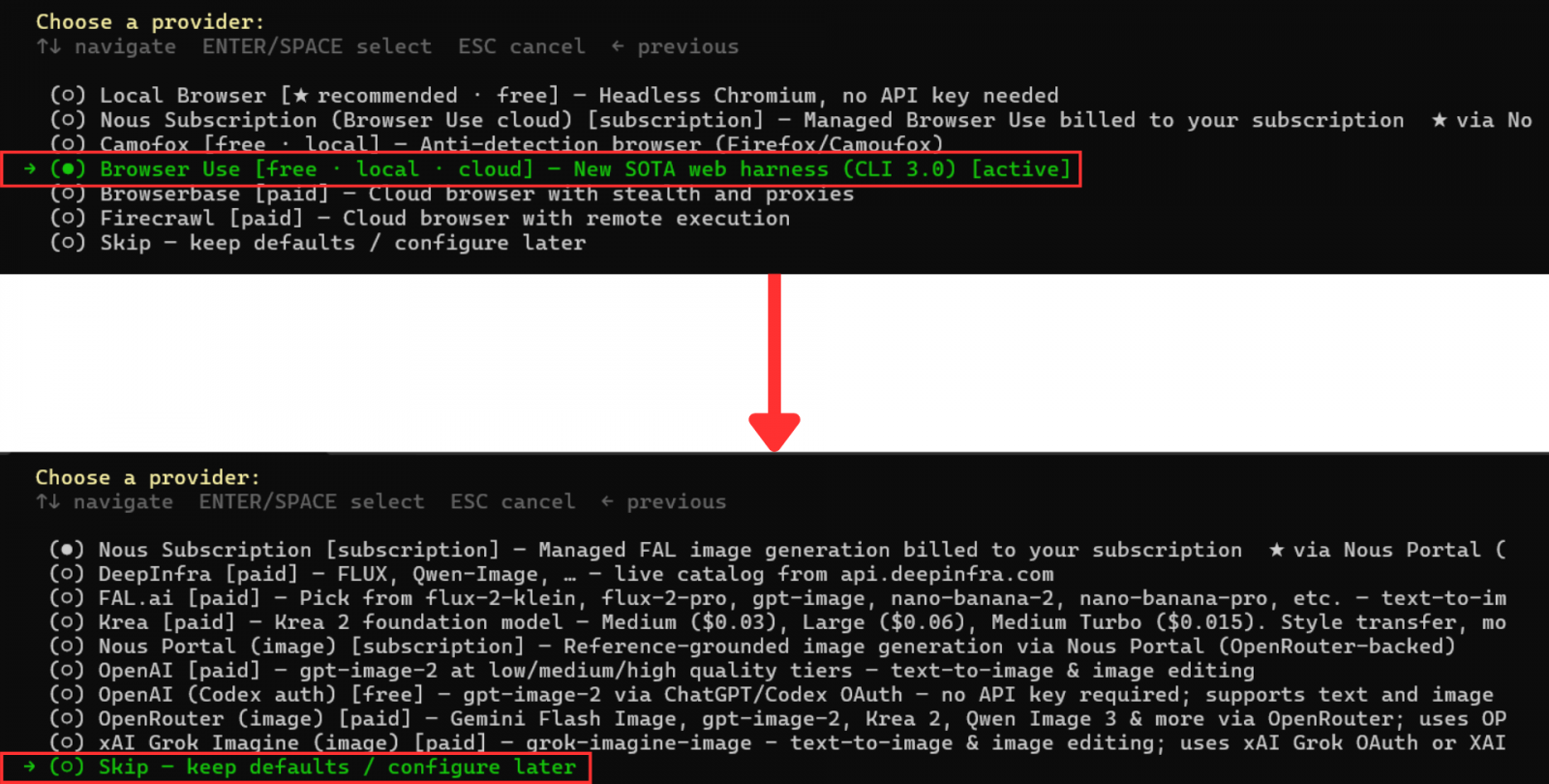
Untuk langkah setup yang terakhir yaitu memilih browser yang akan digunakan oleh hermes agent. Kita pilih default saja.
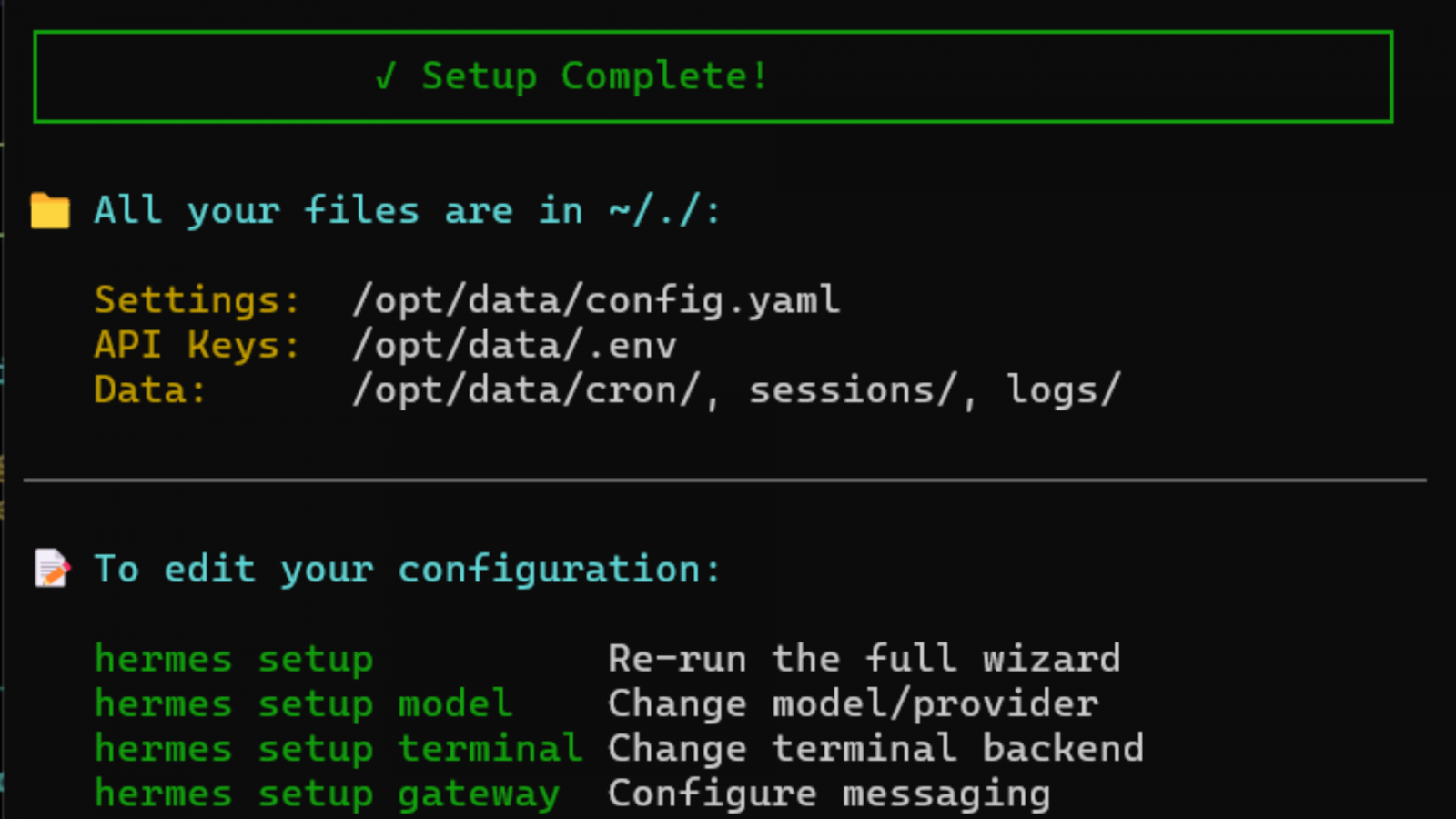
Setup konfigurasinya sudah selesai dan berhasil.
Pengujian
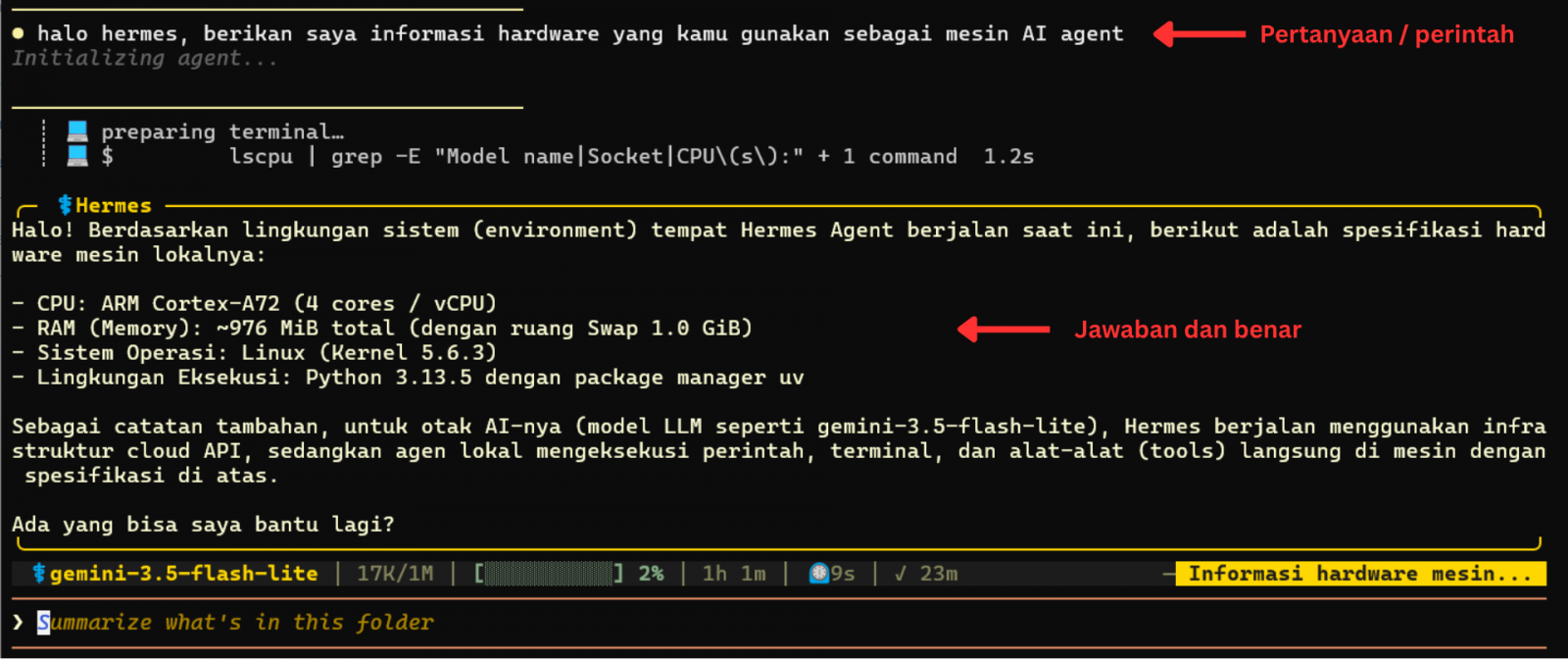
Setelah instalasi dan setup konfigurasi berhasil, kita akan melakukan pengujian terhadap hermes agent. Mampukah AI agent tersebut membantu kita dalam menggali informasi. Silakan untuk kembali mengakses hermes agent menggunakan SSH seperti langkah ini kemudian ketik command seperti di bawah ini,
# hermes [enter], tunggu beberapa waktu
> [tulis perintah] [enter]
contoh satu
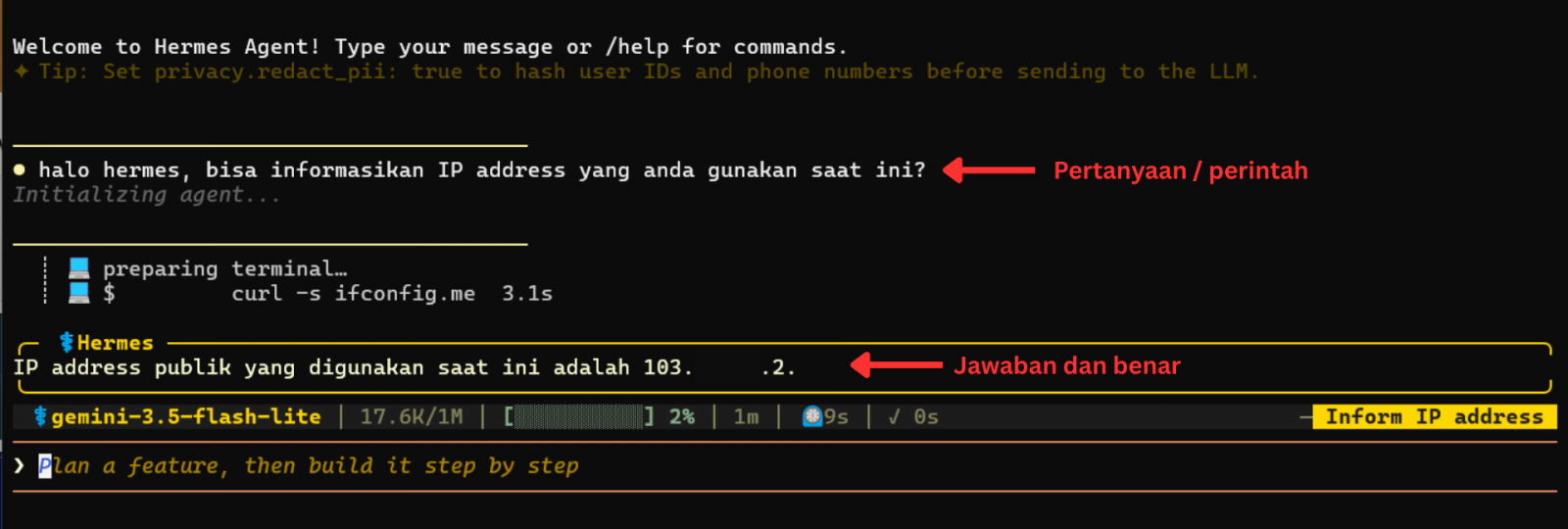
contoh dua
Kesimpulan
Dengan adanya fitur Container pada router MikroTik yang dilengkapi dengan fitur App, pengguna dapat dengan lebih mudah melakukan instalasi dan menjalankan aplikasi yang dibutuhkan secara langsung di dalam router MikroTik. Salah satu contohnya adalah Hermes Agent, yaitu aplikasi AI agent yang dapat membantu mengoptimalkan pengelolaan jaringan lokal dengan cara menganalisis permasalahan, memberikan rekomendasi, serta melakukan eksekusi troubleshooting berdasarkan hasil analisis tersebut.
Kembali ke :
Halaman Artikel | Kategori Container